Короткий ответ
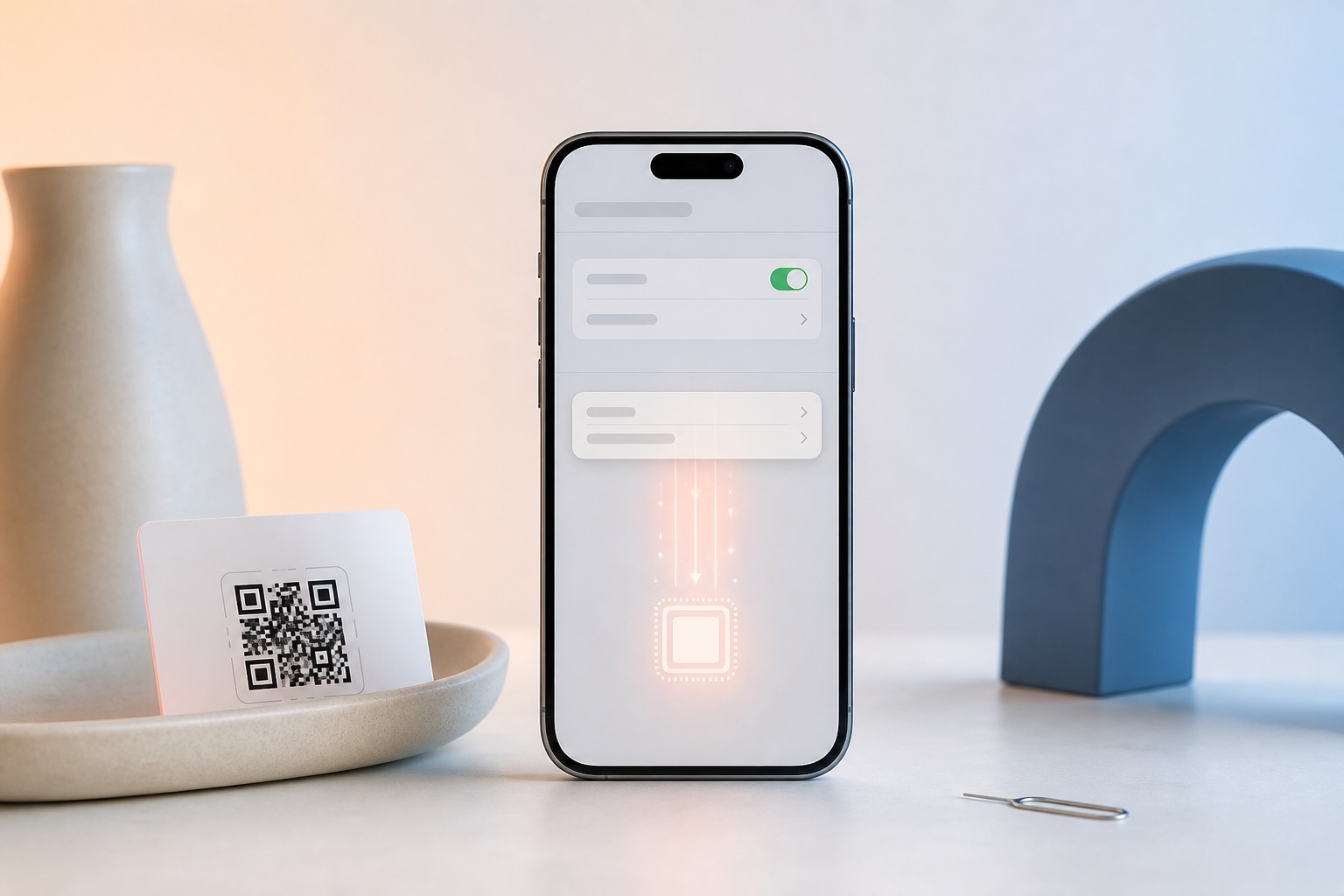
Как установить eSIM на iPhone: откройте Настройки → Сотовая связь → Добавить eSIM и отсканируйте QR-код провайдера. Если в телефоне ещё нет ни одной работающей линии, кнопка называется иначе — Настройка сотовых данных. Профиль скачивается с сервера провайдера, поэтому нужен Wi-Fi или уже работающий мобильный интернет: без сети установка не пройдёт.
Ставить профиль лучше дома, до вылета. Сам факт установки почти нигде не запускает срок пакета: у большинства туристических тарифов отсчёт начинается при первом подключении к сети в стране назначения. Из 1223 тарифов Gsim.me в наших данных 1217 отмечены именно так, у Quantek — все 570, у ReDeSIM — 1270 из 2065.
Установка — половина дела. Дальше линию нужно включить, назначить источником сотовых данных и решить, что делать с домашним номером, иначе iPhone продолжит выходить в интернет через российскую SIM и включит роуминг.
Шесть способов добавить профиль
Apple перечисляет несколько путей активации, и выбирает не пользователь, а провайдер: работает тот способ, который он поддерживает.
QR-код. Основной вариант у туристических провайдеров. Код открывают на другом экране — ноутбуке, планшете, распечатке. Достаточно навести на него приложение «Камера»: появится уведомление «Обнаружен сотовый тариф», по нажатию iOS откроет установку. Второй путь — Настройки → Сотовая связь → Добавить eSIM → По QR-коду; иногда кнопка спрятана за пунктом «Другие варианты».
QR-код на том же телефоне. С iOS 17.4 картинку с кодом в стандартной «Почте» или браузере можно зажать пальцем и выбрать в меню Добавить eSIM. До 17.4 этот жест не работает — придётся вводить данные вручную.
Ссылка от провайдера. Тоже с iOS 17.4: переход по ссылке вызывает запрос «Активировать новую eSIM», нужно нажать «Разрешить» и затем «Продолжить».
Приложение провайдера. Если у оператора есть приложение в App Store, установка идёт кнопкой внутри него, без сканирования. Способ удобен, когда покупаете с того же iPhone, куда ставите профиль.
Ручной ввод. Нужен, когда QR-код не считывается или провайдер прислал только текст. Путь: Настройки → Сотовая связь → Добавить сотовый тариф → «Ввести данные вручную» внизу экрана. Полей три: адрес сервера SM-DP+ (выглядит как доменное имя), код активации — длинная строка букв и цифр, и код подтверждения, который запрашивают не все провайдеры.
Активация оператором. Профиль присылают прямо на устройство: на экране появляется «Сотовый тариф готов к установке». У туристических провайдеров встречается редко, у домашних операторов — обычная схема.
Отдельно — «Просмотреть варианты для путешествий» в меню «Добавить eSIM». Это витрина партнёров Apple внутри iOS, а не универсальный список: тарифы там свои, сравнивать их с тарифами нашего каталога придётся вручную.
Перенос вместо установки
Если профиль уже стоит на другом устройстве, ставить его заново не нужно. Быстрый перенос между айфонами: Настройки → Сотовые данные → Добавить eSIM → выбрать номер или «Перенос с iPhone рядом», подтверждение — на старом телефоне. Оба аппарата должны быть в одном Аккаунте Apple, рядом, с включённым Bluetooth. Требование к системе Apple описывает по-разному: в справочной статье — iOS 18.4 и новее на обоих устройствах, в руководстве пользователя — iOS 16 и новее. Если на старом телефоне система младше 18.4, проще рассчитывать на строгий вариант. Подробности и подводные камни туристических пакетов — в статье о переносе eSIM на другой телефон.
Перенос с Android на iPhone появился в iOS 26 и требует Android 16 и поддержки со стороны оператора. Список поддерживаемых операторов у Apple короткий — AT&T, T-Mobile, Verizon, Orange, SFR, Telekom, EE и ещё десяток европейских и японских; российских в нём нет.
Домашнюю пластиковую SIM можно перевести в eSIM на том же аппарате: Настройки → Сотовая связь → Добавить eSIM → выбрать номер на физической SIM → «Преобразовать в eSIM». Пункт появляется, только если ваш оператор поддерживает конвертацию.
Что сделать до вылета
Установите профиль дома по Wi-Fi. В самолёте и в зоне прилёта интернета обычно нет, а без него QR-код бесполезен: он содержит только адрес сервера, сам профиль качается из сети.
Сразу после установки выключите линию переключателем «Включение этого номера» — она пригодится по прилёте. Исключение стоит проверить в карточке тарифа: у Gsim.me шесть тарифов требуют обратного порядка — установить заранее, потому что подключиться в России такой профиль сможет не раньше чем через 24 часа после установки. У eSIM365 из 3989 тарифов один запускает срок сразу после установки, у ReDeSIM таких тоже один. Правило простое: если в описании тарифа не сказано «активируется в стране назначения», уточняйте у провайдера до покупки.
Заранее сохраните письмо с QR-кодом и текстовые данные активации — скриншотом или в заметках. Большинство QR-кодов одноразовые: после установки повторно они не сработают, и на перевыпуск нужен ответ поддержки.
Настройка линий после установки
Когда в телефоне становится две линии, iOS проводит через несколько экранов. Пройти их можно быстро, но каждый влияет на счёт.
Этикетка сотового тарифа. Имя линии видно в «Телефоне», «Сообщениях» и «Контактах». Назовите профиль страной поездки — «Турция», а не «Сотовый тариф 2». Изменить позже: Настройки → Сотовая связь → выбрать номер → «Этикетка сотового тарифа».
Номер по умолчанию. Отвечает за звонки и SMS тем, кого нет в контактах. Оставьте домашний, иначе банковские коды и звонки уйдут на туристическую линию, у которой часто вообще нет голоса.
Сотовые данные. Отдельный пункт Настройки → Сотовая связь → Сотовые данные: здесь выбирается линия для интернета — туристическая. Apple прямо пишет, что iPhone не может использовать две сотовые сети для передачи данных одновременно, так что выбор всегда один.
Разрешить переключение для сотовых данных. Переключатель на том же экране. Включённым он даёт iPhone уходить на вторую линию, когда у основной нет покрытия, — и вместе с этим открывает дорогу роумингу домашнего оператора. Для поездки безопаснее выключить, а у российской линии дополнительно снять Роуминг данных в разделе Параметры данных.
iMessage и FaceTime. Их линия задаётся отдельно, и её обычно оставляют на домашнем номере: он привязан к Аккаунту Apple. Apple подтверждает, что при выключенной домашней линии iMessage и FaceTime продолжают работать на домашнем номере через интернет.
Режим модема и Instant Hotspot всегда используют линию, назначенную для сотовых данных, — раздавать интернет будет туристический пакет. Как две линии уживаются в одном телефоне, разобрано в материале про SIM и eSIM одновременно.
APN: где смотреть и почему поле бывает недоступно
У туристических профилей APN почти всегда прописан внутри профиля и заполняется сам. Проверить: Настройки → Сотовая связь → выбрать линию → Параметры данных → Сотовая сеть передачи данных.
Пункта может не быть вовсе, или поля будут серыми — это не сбой. Редактирование APN закрывается настройками оператора: так делают и домашние операторы на контрактных аппаратах, и часть провайдеров eSIM, чтобы пользователь не сломал соединение. Правильные значения в этом случае берут в личном кабинете провайдера или у поддержки.
Перед возвращением к APN проверьте настройки оператора: Настройки → Основные → Об этом устройстве, раздел eSIM, строка «Оператор» с номером версии. Если доступно обновление, iPhone предложит его установить.
Проверка: интернет точно идёт через нужную линию
Три проверки, которые занимают минуту.
- В строке состояния должно появиться имя сети — обычно через 10–30 секунд после включения линии. Если телефон показывает «Нет сети», подождите пару минут: регистрация в чужой сети идёт дольше обычного.
- Выключите Wi-Fi и откройте любой сайт. Работает — интернет идёт по сотовой линии.
- Откройте Настройки → Сотовая связь и прокрутите до статистики: при двух SIM расход показан отдельно по каждому номеру. Если гигабайты списываются с домашней линии, вы выбрали не ту в разделе «Сотовые данные».
Владельцам iOS 26 система помогает сама: по прилёте появляется предложение «Включение eSIM для путешествий» с выбором «Только карта eSIM для путешествий» или «Карта eSIM для путешествий и текущая карта eSIM», а при возвращении домой туристический профиль отключается автоматически. Во втором варианте роуминг по домашней линии всё равно возможен.
Что мешает установке
Нет пункта «Добавить eSIM». Либо модель без модуля eSIM, либо региональная версия с двумя лотками nano-SIM. Проверка одна: Настройки → Основные → Об этом устройстве, строка «Доступный EID». Списки моделей и региональных версий — в разборе айфонов с поддержкой eSIM.
Блокировка оператором. Чужой профиль примет только разлоченный аппарат. Смотрите там же строку «Блокировка оператором»: нужен статус «SIM без ограничений».
Старая система. Сама поддержка eSIM работает с iOS 12.1, но установка по ссылке и долгое нажатие на QR-код требуют iOS 17.4, а быстрый перенос — свежих версий. Обновление ставится до поездки, а не в роуминге.
Память профилей. iPhone хранит восемь и более профилей и держит активными не больше двух линий. Если места нет, старый профиль удаляют — но помните, что вернуть его без нового кода от провайдера не получится.
Ошибка при загрузке профиля. Проверьте интернет и точность даты и времени: при сбитых часах сервер провайдера отклоняет запрос. Разбор конкретных сообщений об ошибках — в статье «eSIM не работает».
Если ничего не помогло, поддержке провайдера сразу отправьте текст ошибки, номер тарифа и EID с IMEI из раздела «Об этом устройстве» — именно этот набор Apple советует готовить до обращения.
Частые вопросы
Можно ли установить eSIM без интернета?
Нет. QR-код содержит адрес сервера, а сам профиль скачивается из сети, поэтому нужен Wi-Fi, режим модема или работающая сотовая линия. Исключение Apple оговаривает для отдельных стран и моделей только с eSIM: там активация возможна без Wi-Fi.
Пропадёт ли профиль, если выключить линию?
Нет. Переключатель «Включение этого номера» только отключает линию, профиль остаётся в памяти телефона и включается обратно за пару секунд. Опасна другая кнопка — «Удалить eSIM»: после неё нужен новый код от провайдера.
Ставить eSIM до поездки или уже на месте?
До поездки — установить, на месте — включить. У большинства тарифов в наших фидах срок стартует при первом подключении к сети в стране назначения, так что заранее установленный, но выключенный профиль ничего не расходует.